macos 也能用上漂亮的鼠标指针
macos 也能用上漂亮的鼠标指针
miu支持平台:mac intel Mac Apple Silicon
版本 1.0.1
文件大小 5.8m(zip)
是否开源 是
开源地址:sdmj76/Mousecape-swiftUI: Cursor Manager for MacOS 15 / 26 with swiftUI
版本限制: macOS Sequoia (15) 以上
前言
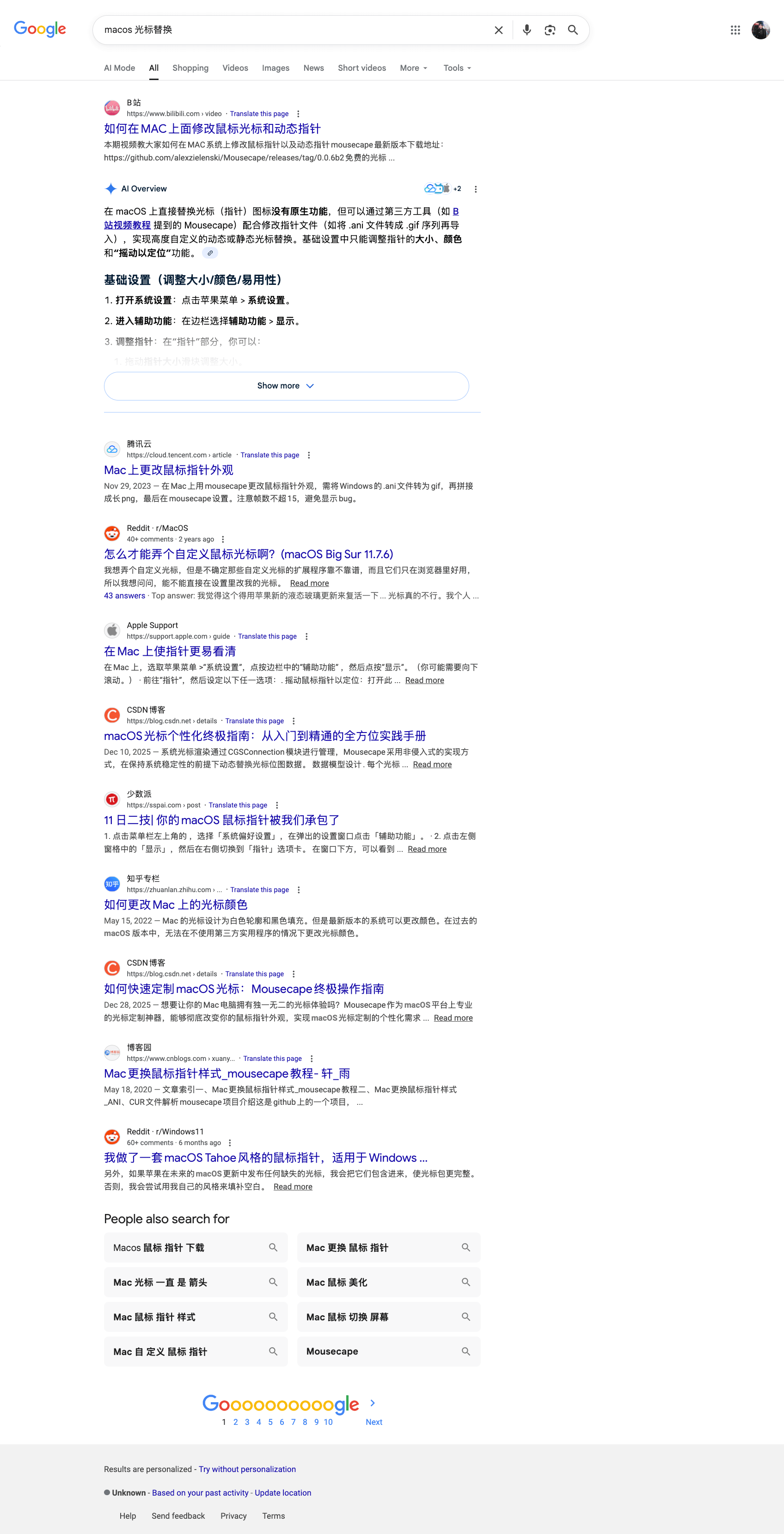
在以前,我们想替换 macos 十分麻烦, 在搜索引擎上面搜索到的结果, 基本上是使用 alexzielenski/Mousecape: Cursor Manager for OSX 这个工具, 但是这个工具最近的一次更新是在2020年。 UI 界面老旧,无中文。 而且替换光标十分麻烦,需要自行选择多个图片来凑成一套完整的光标指针。
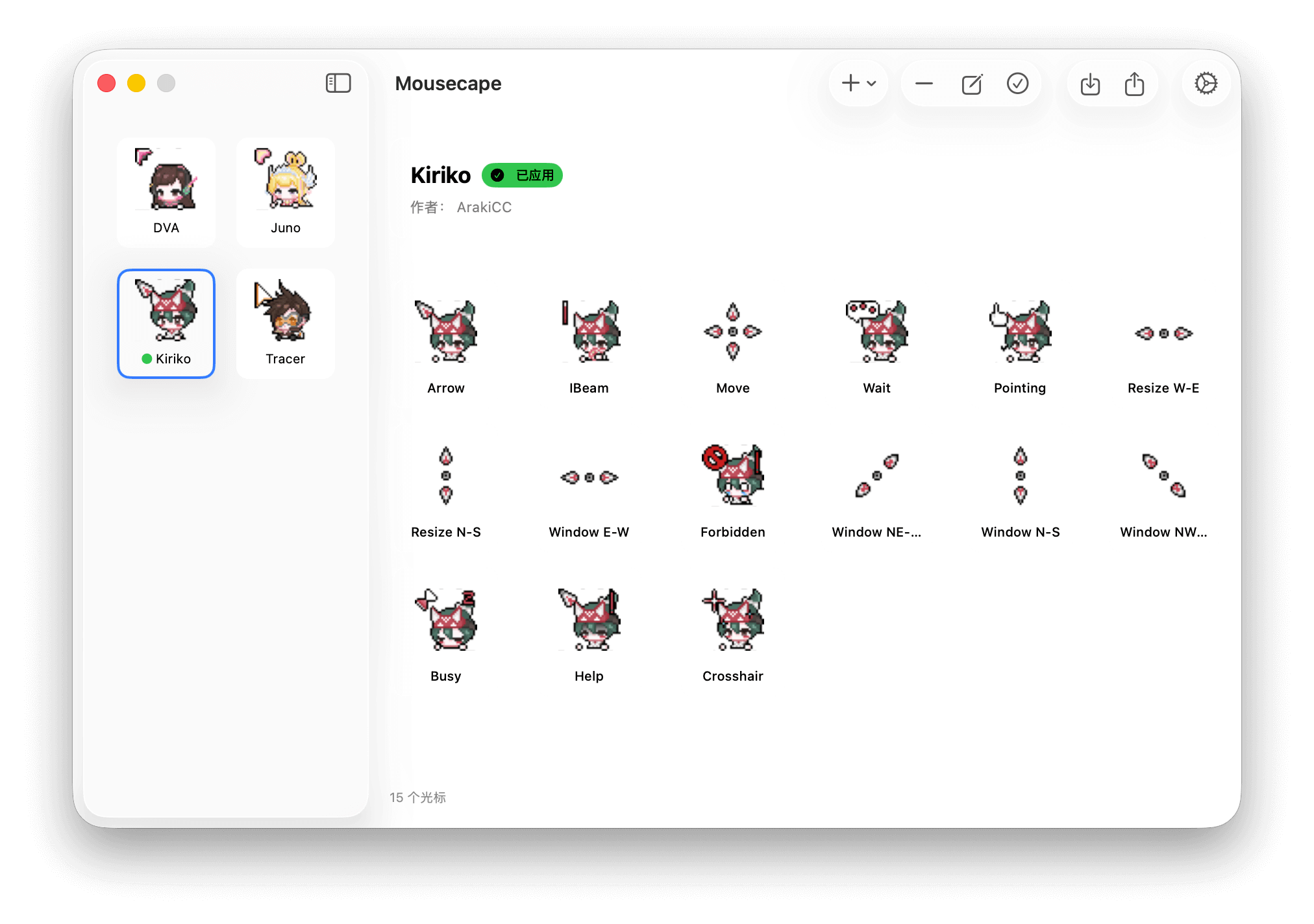
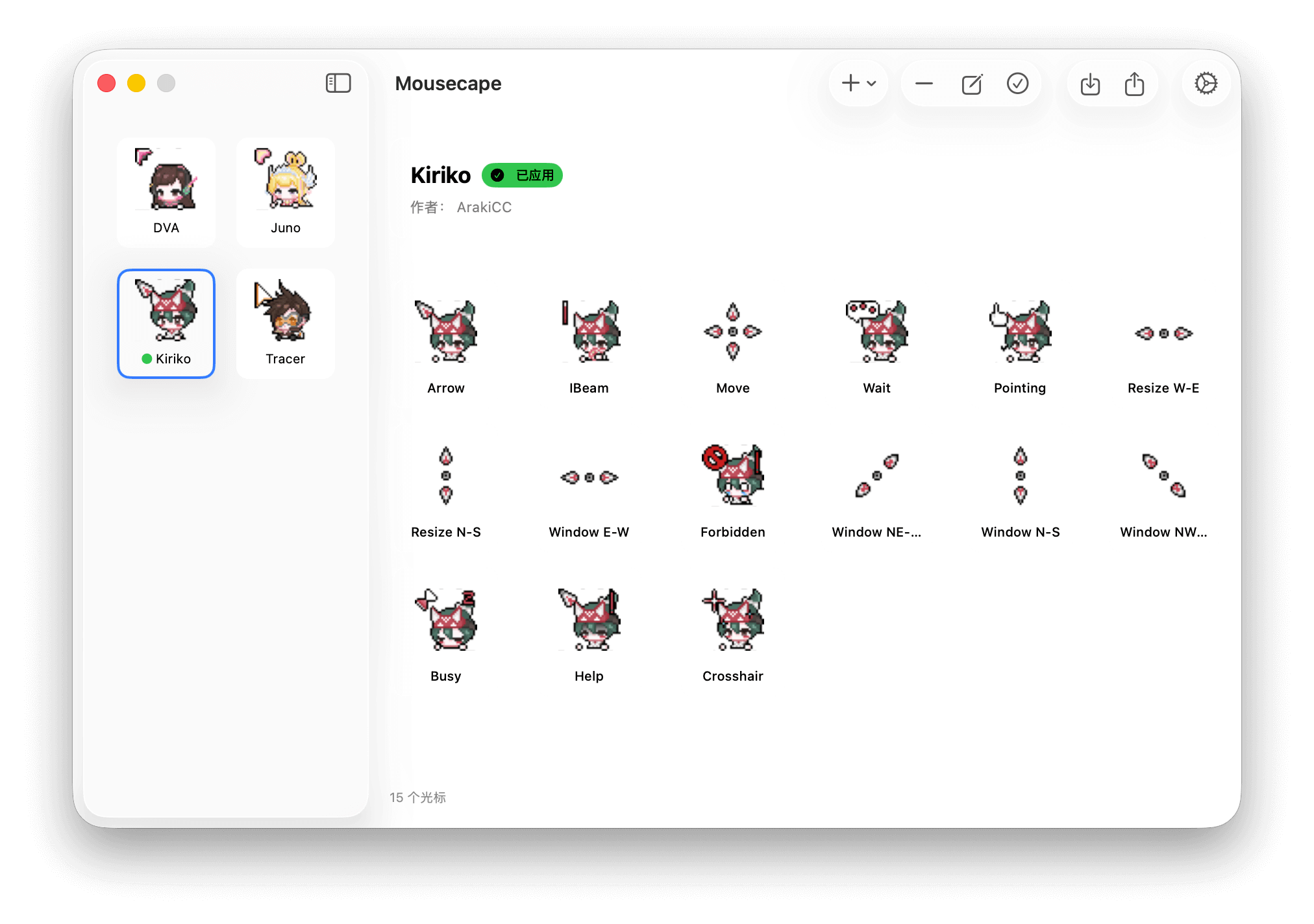
Mousecape-swiftUI
这款工具是由 bilibili UP主 sdmj76 制作的。带来了一些无比好用简单的功能
大家可以先看看 up主自己发布的视频 macOS 的光标太单一了,所以我重新做了一个工具_哔哩哔哩_bilibili
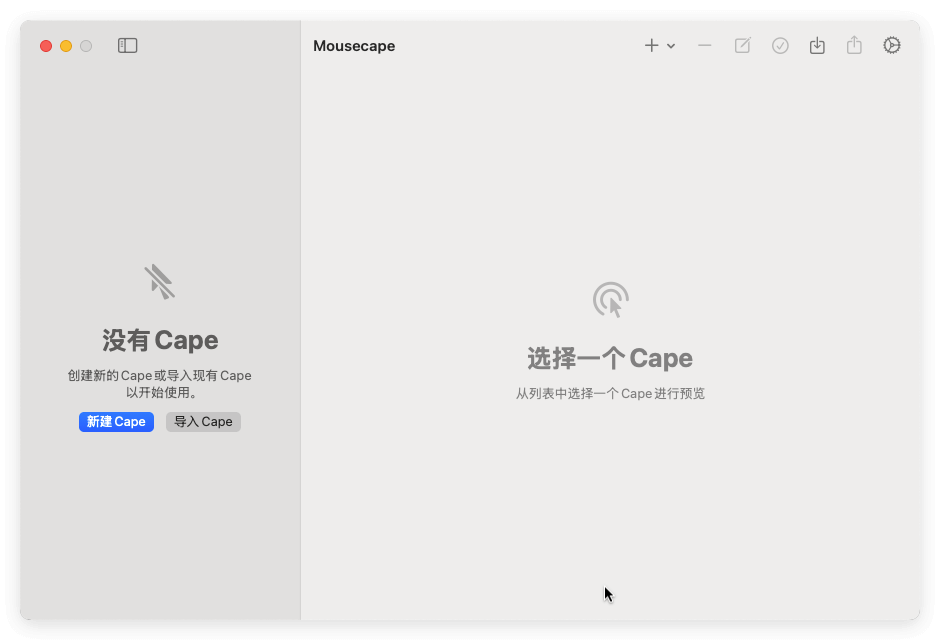
新 UI
采用 swiftui 进行构建,界面友好,有中文, 上手方便。
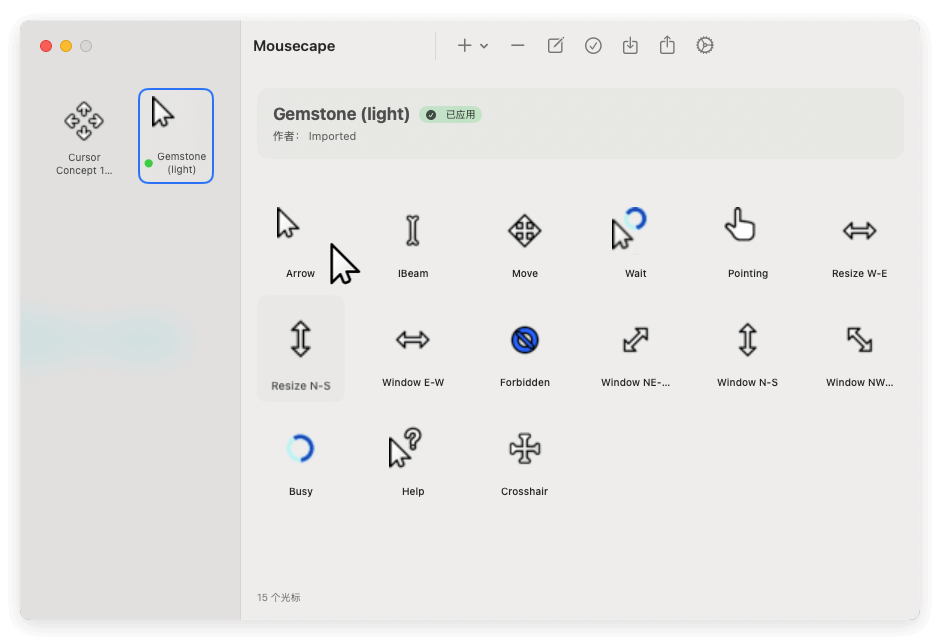
支持一键导入 window 光标
Mousecape 支持批量导入 Windows 光标主题:
- 下载的 Windows 光标包解压
- 点击 “+” 按钮,选择”导入 Windows 光标”
- 选择包含光标文件的文件夹导入即可
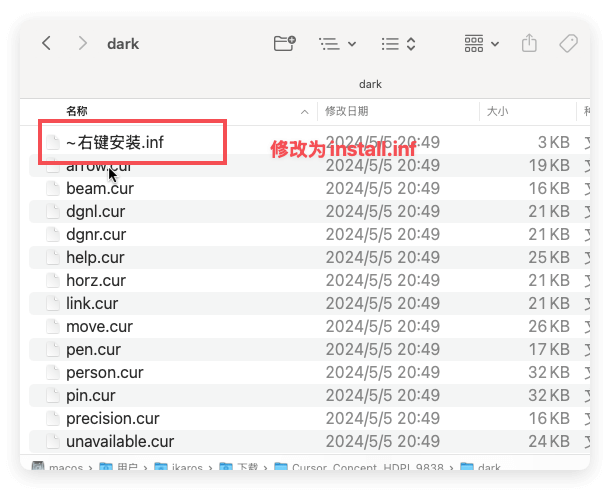
如果文件夹中包含 install.inf 文件,Mousecape 会自动解析该文件以正确映射光标类型。否则,将使用基于文件名的匹配。
为了方便,你下载的windows光标文件,可以将inf文件重命名为install.inf 这样就可以一键导入了
使用教程
来自github markdown
安装守护程序(用于重启后应用,否则需要手动应用)
- 下载并打开 Mousecape 应用
- 点击 设置 → Mousecape辅助程序 安装守护进程
导入 Windows 格式光标
Mousecape 支持批量导入 Windows 光标主题:
- 下载的 Windows 光标包解压
- 点击 “+” 按钮,选择”导入 Windows 光标”
- 选择包含光标文件的文件夹导入即可
如果文件夹中包含 install.inf 文件,Mousecape 会自动解析该文件以正确映射光标类型。否则,将使用基于文件名的匹配。
导入/导出 .cape 格式光标
- 点击 “导入” 按键,在弹出的finder窗口,选择要导入的 .cape 格式光标
- 点击 “导出” 按键,在弹出的finder窗口,选择要保存 .cape 光标的位置
.cape 为 Mousecape 专用光标格式,文件内包含了一整套光标的内容
新建光标
- 点击 “+” 按钮添加新光标套装
- 点击 “+” 按钮添加要自定义的指针
- 将图片或光标文件拖放到编辑窗口中
- 调整热点位置和其他参数
- 保存并应用
创建自定义光标
- 点击 “+” 按钮添加要自定义的光标
- 将光标图片拖放到提供的字段中
- 设置尺寸、热点等参数
- 保存并应用你的主题
动画光标制作
- 在编辑窗口中设置帧数
- 调整帧持续时间
- 创建一张将所有光标帧垂直堆叠的图片
- Mousecape 会自动从上到下遍历每一帧
支持的图片格式
- 常规图片格式:PNG、JPEG、TIFF、GIF
- Windows 光标格式:.cur(静态)、.ani(动画)
故障排除
如果遇到问题,请先查看以下常见解决方案。更多帮助请提交 Issue。
守护进程未运行
如果你之前安装过旧版本的 Mousecape,可能需要先注销旧的守护进程。
检查守护进程状态:
1 | launchctl list | grep mouse |
正常运行时的输出:
1 | 12345 0 com.sdmj76.mousecloakhelper |
- 第一列:PID(进程 ID)
- 第二列:退出码(
0= 正常运行,78= 配置错误)
如果守护进程显示退出码 78 或未运行:
注销旧的守护进程:
1
launchctl bootout gui/$(id -u)/com.sdmj76.mousecloakhelper
验证是否已移除:
1
launchctl list | grep mouse
打开 Mousecape,点击 Mousecape → Install Helper Tool
验证守护进程是否正在运行:
1
launchctl list | grep mouse
评测
ui(优)
经典的swift ui,
性能(优)
起作用的只有辅助进程,所以这里只看辅助进程的消耗
cpu 占用几乎为0

内存 11MB, 也可以几乎不记

实用程度(特优)
解决了macos 用户多年来无法自由更换鼠标指针的问题, 非常厉害。
软件下载
下载地址 https://dl.deffun.top/posts/BUj2
鼠标指针资源查找方案
鼠标指针 - 光标 - 电脑鼠标指针下载 - 致美化 - 漫锋网
https://github.com/sdmj76/Mousecape-swiftUI/blob/master/Example/Kiriko.cape
小红书搜索